Eigene Domain für die öffentliche Seite
Die eigene Domain muss für eure Gruppe freigeschaltet sein. Ob das so ist, zeigt die Übersicht der öffentlichen Seite.
Mit einer eigenen Domain findet man eure Seite unter eurer Adresse, zum Beispiel
www.meineband.de, statt unter gigspace.app/g/…. Unterseiten, Downloads und Links auf eure
eigenen Seiten ziehen mit um.
Voraussetzungen
Abschnitt betitelt „Voraussetzungen“- Eure Gruppe besitzt eine Domain bei einem Domain-Anbieter, etwa STRATO, IONOS oder Cloudflare.
- Du kommst an die DNS-Einstellungen dieser Domain, also an die Liste der Einträge beim Anbieter.
Einrichten kannst du die Domain jederzeit. Eure Seite zeigt sie aber nur, solange die Seite veröffentlicht ist; sonst steht unter der Domain nur ein Hinweis.
Nameserver und E-Mail bleiben unberührt. Eure E-Mail-Adressen unter der Domain funktionieren weiter wie bisher.
Domain einrichten
Abschnitt betitelt „Domain einrichten“- Öffne in der öffentlichen Seite den Bereich Eigene Domain.
- Trag unter Eure Domain die Adresse ein, etwa
meineband.deoderwww.meineband.de. - Beantworte die Frage Läuft unter dieser Domain schon eine Website? (siehe Eine bestehende Website ablösen).
- Trägst du die Domain ohne
wwwein, fragt GigSpace, ob euer Anbieter einen ALIAS- oder ANAME-Eintrag kann (siehe Mit und ohne www). - Tippe auf Einrichten.
DNS-Einträge übernehmen
Abschnitt betitelt „DNS-Einträge übernehmen“GigSpace zeigt dir danach Schritt für Schritt, was du bei deinem Domain-Anbieter eintragen
musst. Jeder Schritt nennt die Art des Eintrags (etwa TXT oder CNAME), einen Namen
und einen Wert, dazu einen Satz, wofür er gut ist. Immer dabei ist der Prüfeintrag für das
Zertifikat. War die Domain schon einmal mit einer anderen Gruppe verbunden,
kommt ein Besitznachweis dazu.
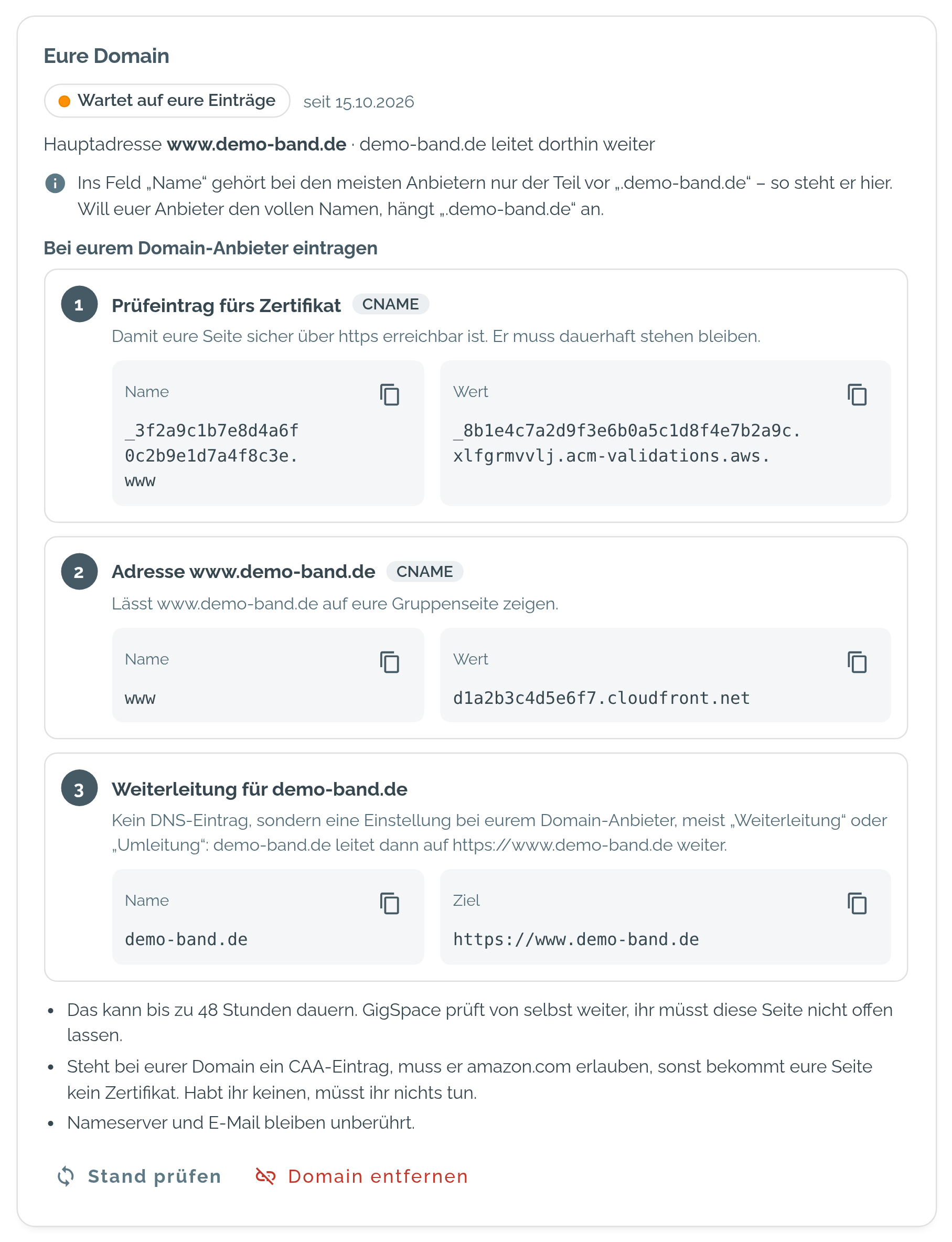
- Übernimm jeden Namen und Wert mit dem Kopierknopf daneben. Das vermeidet Tippfehler.
- Ins Feld „Name“ gehört bei den meisten Anbietern nur der Teil vor eurer Domain, für die
Domain selbst meist
@oder nichts. Will euer Anbieter den vollen Namen, häng die Domain hinten an. Die App sagt dir für jeden Schritt, was gilt.
Den Stand verfolgen
Abschnitt betitelt „Den Stand verfolgen“Neben eurer Domain steht ihr Stand:
- Wartet auf eure Einträge: GigSpace findet die Einträge noch nicht.
- Einträge gefunden, Zertifikat folgt: Die Einträge stimmen, das Zertifikat für die sichere Verbindung wird ausgestellt.
- Bereit zum Umstellen: Nur beim Umzug einer bestehenden Website. Jetzt trägst du die letzten Einträge ein.
- Aktiv: Eure Seite ist unter eurer Domain erreichbar.
- Problem: Etwas stimmt nicht. Darunter steht, woran es liegt.
Das kann bis zu 48 Stunden dauern. GigSpace prüft von selbst weiter, du musst die Seite nicht offen lassen. Stand prüfen fragt sofort nach. Dauert es länger als 48 Stunden, nennt die App die häufigsten Ursachen: ein doppelt angehängter Domain-Name im Feld „Name“, ein Tippfehler im Wert oder ein CAA-Eintrag, der amazon.com nicht erlaubt.
Ist die Domain aktiv, steht unter Diese Einträge müssen stehen bleiben, welche Einträge du nicht löschen darfst.
Mit und ohne www
Abschnitt betitelt „Mit und ohne www“Eine Domain hat oft zwei Adressen: meineband.de und www.meineband.de. GigSpace richtet
beide ein. Welche die Hauptadresse wird, hängt von eurem Anbieter ab:
- Trägst du
www.meineband.deein, ist das die Hauptadresse. - Trägst du
meineband.deein, fragt GigSpace Kann euer Domain-Anbieter einen ALIAS- oder ANAME-Eintrag?- Ja (z. B. Route 53, Cloudflare):
meineband.debleibt die Hauptadresse,wwwführt ebenfalls dorthin. - Nein oder unsicher (z. B. STRATO, IONOS):
www.meineband.dewird die Hauptadresse. Fürmeineband.derichtest du beim Anbieter eine Weiterleitung auf die www-Adresse ein. Die App zeigt dir das Ziel dafür.
- Ja (z. B. Route 53, Cloudflare):
Ist die Domain aktiv, nennt die App beide Adressen und sagt, welche weiterleitet.
Eine bestehende Website ablösen
Abschnitt betitelt „Eine bestehende Website ablösen“Läuft unter der Domain schon eine Website, wähle bei der Frage Ja, eine bestehende Website soll umziehen. Die alte Website bleibt dann erreichbar, bis eure GigSpace-Seite bereitsteht.
Zuerst trägst du nur den Prüfeintrag für das Zertifikat ein. Die Einträge, die die Domain auf GigSpace umstellen, stehen schon da, sind aber als noch nicht eintragen markiert. Erst wenn neben der Domain Bereit zum Umstellen steht, trägst du sie ein. So gibt es keinen Moment, in dem unter eurer Adresse gar nichts erreichbar ist.
Läuft eure bisherige Website über Amazon CloudFront (oft bei Websites aus einem S3-Bucket), kommt der Stand nicht über Wartet auf eure Einträge hinaus, solange die Domain dort noch eingetragen ist. CloudFront erlaubt eine Domain nur an einer Stelle. Entferne sie in der bisherigen CloudFront-Verteilung unter „Alternative Domainnamen“ und klicke danach Stand prüfen. Ab dem Entfernen ist die alte Website nicht mehr erreichbar. Trag die übrigen Einträge deshalb ein, sobald Bereit zum Umstellen erscheint.
Domain entfernen
Abschnitt betitelt „Domain entfernen“Domain entfernen löst die Verbindung nach einer Rückfrage. Danach führt eure Domain nicht
mehr auf die Seite, und die Seite ist wieder unter gigspace.app/g/… erreichbar. Die Einträge
beim Domain-Anbieter kannst du anschließend löschen.
Ohne Freischaltung
Abschnitt betitelt „Ohne Freischaltung“Endet die Freischaltung der eigenen Domain, zeigt eure Domain statt der Seite nur einen
Hinweis. Die App nennt dann das Datum, an dem GigSpace die Domain entfernt, falls die
Freischaltung bis dahin nicht zurückkommt. Unter gigspace.app/g/… bleibt eure Seite die ganze
Zeit erreichbar.
Besucher, die eine Domain ohne verbundene Seite aufrufen, sehen die Hinweisseite Keine
Gruppenseite verbunden. Ist eure Seite unter gigspace.app/g/… online, führt von dort ein
Link Zur Gruppenseite dorthin.