Die Bühnenansicht: blättern, Spalten, Fußpedal
Die Bühnenansicht zeigt den Song groß und ohne Ablenkung. Sie öffnet sich, wenn du in der Liedliste auf einen Song tippst oder in einer Setlist auf Live-Modus.
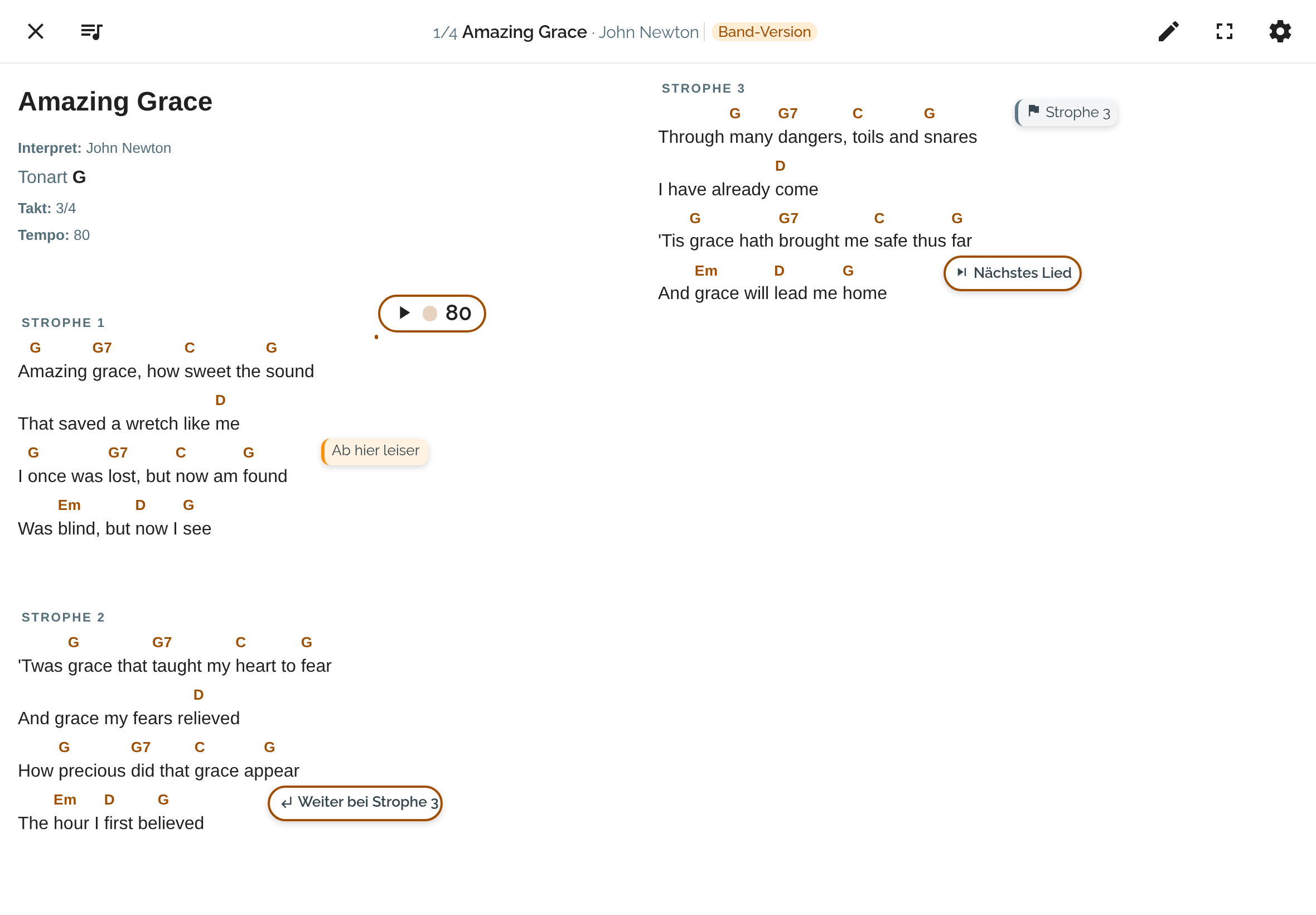
Blättern
Abschnitt betitelt „Blättern“Du hast drei Wege, und alle drei gehen gleichzeitig:
- Tippen: rechts tippen blättert weiter, links tippen zurück.
- Wischen: nach links wischen blättert weiter, nach rechts zurück.
- Tasten: Pfeiltasten, Bild-auf und Bild-ab sowie die Leertaste.
Das gilt für die Anzeige Blättern, die Voreinstellung. In der Anzeige Scrollen rollst du den Song durch, und ein Tipp links oder rechts wechselt gleich zum vorigen oder nächsten Song. Von den Tasten wechseln dann nur Pfeil links und Pfeil rechts den Song, die übrigen rollen.
Am Ende eines Songs geht es in einer Setlist direkt mit dem nächsten Song weiter. Schaltest du unter Darstellung den Schalter An Songgrenzen stoppen ein, hält die Ansicht beim Blättern am Songende an. Erst ein zweiter Tipp wechselt dann zum nächsten Song. Das schützt vor einem versehentlichen Sprung mitten im Auftritt.
Mit zwei Fingern auseinanderziehen macht Schrift und Noten größer, zusammenziehen kleiner.
Das Symbol mit der Liste oben links öffnet die Setlist. Ein Tipp auf einen Song springt direkt dorthin.
Fußpedal
Abschnitt betitelt „Fußpedal“Ein Bluetooth-Fußpedal zum Blättern funktioniert ohne Einrichtung, wenn es sich als Tastatur anmeldet. So arbeiten die meisten Blätterpedale, etwa von AirTurn, PageFlip oder Donner. Stell das Pedal auf einen Modus, der Pfeiltasten oder Bild-auf und Bild-ab sendet, und verbinde es in den Bluetooth-Einstellungen deines Geräts. Das geht auch auf dem iPad.
Pedale, die MIDI senden, lernst du unter MIDI an. Dort kannst du ihnen auch andere Aufgaben geben, etwa „Nächstes Lied“.
Darstellung
Abschnitt betitelt „Darstellung“Das Zahnrad oben rechts öffnet Darstellung. Dieselben Einstellungen erreichst du auch in der App im Menü unter Songbook → Darstellung.
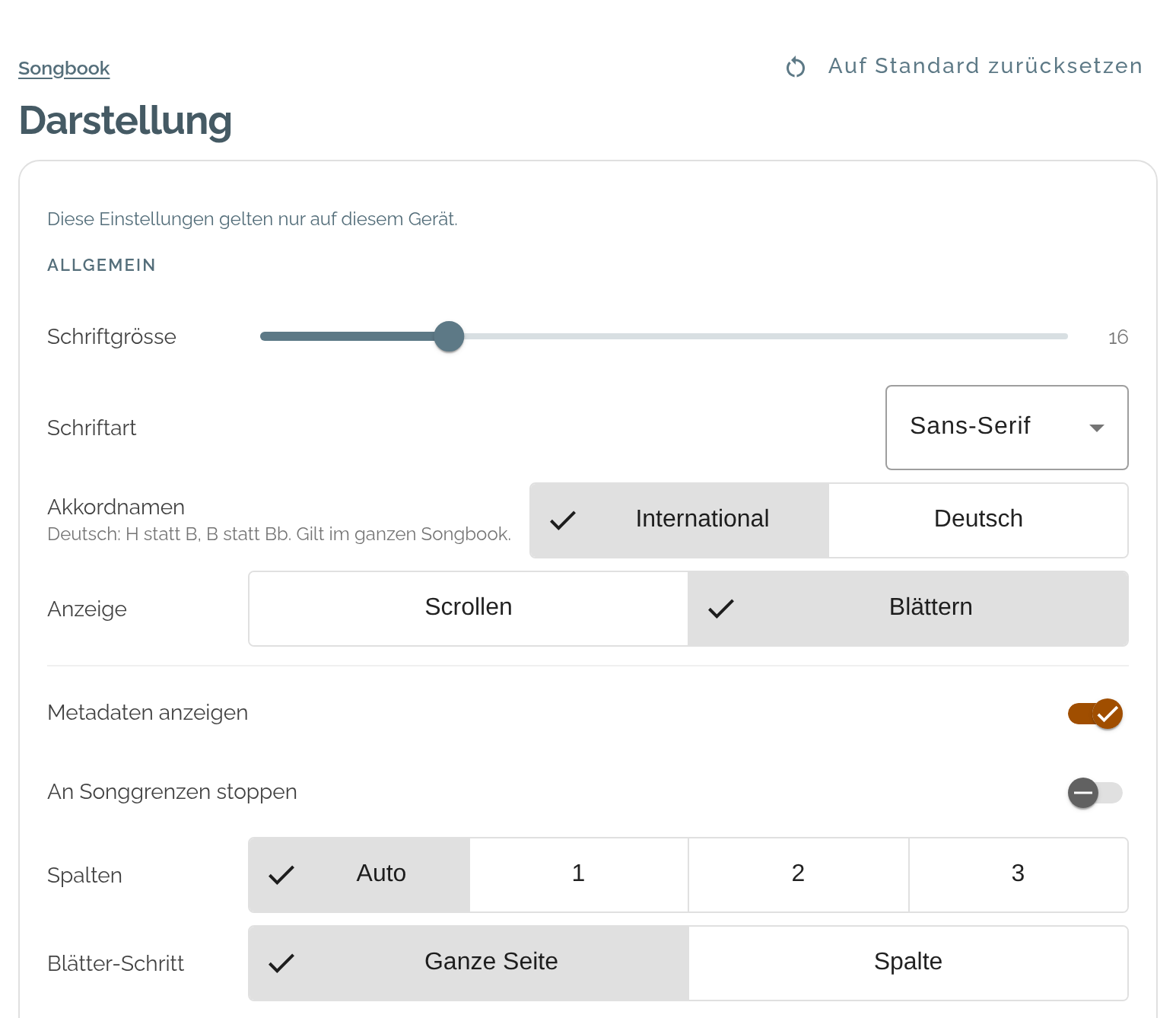
Die wichtigsten Einstellungen:
- Schriftgröße und Schriftart.
- Akkordnamen: International oder Deutsch. Deutsch schreibt H statt B und B statt Bb.
- Anzeige: Blättern zeigt den Song seitenweise wie ein Notenheft. Scrollen zeigt ihn als eine lange Bahn.
- Spalten: Auto, 1, 2 oder 3. Auto nimmt auf dem Handy und im Hochformat eine Spalte, auf dem Tablet quer zwei.
- Blätter-Schritt: Ganze Seite oder Spalte. Mit „Spalte“ rückt jeder Tipp nur um eine Spalte weiter statt um eine ganze Seite.
- Inhaltsbreite: macht den Text schmaler, wenn dir die Zeilen zu lang sind.
- Kopfzeile: was oben steht, etwa Titel, nächster Song, Seitenzahl, Tonart, Capo oder die Uhrzeit. Mit Immer sichtbar bleibt sie dauerhaft stehen.
Die Einstellungen gelten nur auf dem Gerät, auf dem du sie machst. Tablet und Handy können so verschieden eingestellt sein. Auf Standard zurücksetzen stellt alles zurück.
Transponieren
Abschnitt betitelt „Transponieren“Beim einzelnen Song öffnet das Symbol mit den Schiebereglern oben das Werkzeug. Dort transponierst du mit Tiefer transponieren und Höher transponieren. Das gilt erst einmal nur jetzt, bis du den Song schließt. Mit In dieser Version speichern wird die neue Tonart Teil deiner Version. Im selben Werkzeug wechselst du auch die Version für diesen Moment.
In einer Setlist gibt es das Werkzeug nicht. Dort spielt jeder Song in seiner Version.
Verlassen
Abschnitt betitelt „Verlassen“Das X oben links oder die Escape-Taste schließt die Bühnenansicht. Du landest dort, wo du hergekommen bist.